
备课不只有课堂上的 40 分钟。查资料、整理教案、调整 PPT,再把抽象的推理做成能看懂的演示,每一步都需要时间。
上次我们用阿可 AI 做了凸透镜成像交互课件。这次换成小学数学的“鸡兔同笼”:先整理教学资料,再制作可编辑 PPT,把难点做成逐步演示,最后发布为上课时可以再次打开的网站。
下面保留这次实测的四步流程和可复制提示词。配图保留原文的 Word 和 PPT 成果,交互课件从原页面重新截图。
第一步:整理教学资料
在阿可 AI 中新建对话,先说明需要查什么、最后整理成什么文件。
帮我搜集关于鸡兔同笼的教学课件、教学设计、知识点和常见解法,并整理成 Word 文档。请保留资料来源,区分适合小学四年级课堂讲解的方法和供老师备课参考的拓展方法。
这次生成的 Word 文档整理了教学目标、常见解法和教学建议。先核对内容,再把文件作为下一步制作 PPT 的参考资料,就不用反复解释同一套教学要求。
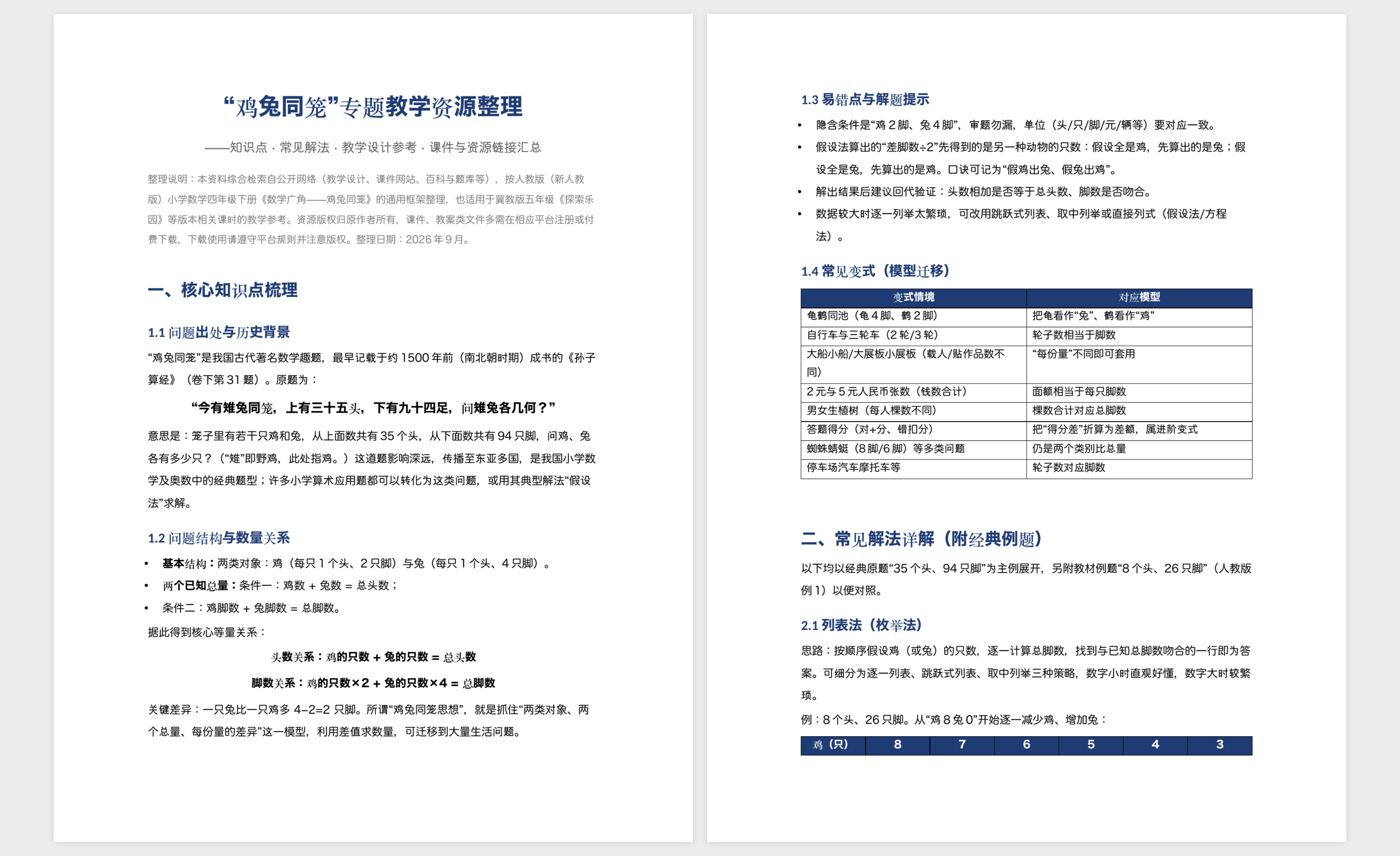
从原 Word 文件渲染的前两页。
资料多不等于一节课都要讲。比如方程可以放在教师备课的拓展部分,课堂主线则根据学生已经学过的知识来选择。也要复核资料来源、例题和答案。
第二步:制作可编辑 PPT
先给出年级、课时、页面结构和视觉要求,比只说“做一个鸡兔同笼 PPT”更容易得到能用的初稿。
请制作课堂教学使用的可编辑 PPT《鸡兔同笼 · 一题多解》。适用年级为小学四年级,课时约 30–40 分钟。参考我上传的教案或教学资料;拓展方法请明确标注,便于按学生基础取舍。
共 16 页:第 1–3 页为封面、原题和核心问题;第 4–5 页介绍列表法与假设法,重点讲假设法;第 6–7 页为一元一次方程与二元一次方程组,作为拓展;第 8–10 页为金鸡独立法、吹哨法和插翅难飞法;第 11–13 页为面积法、平均法和和差法;第 14 页用方法树与对比表串联解法;第 15–16 页安排基础题和变式题。
使用米白或仿古纸色背景、深棕文字与橙色点缀。字号适合教室投屏,配图服务于解题,动画简单克制。文本、图形等元素需要能够继续编辑,并附上讲课备注。
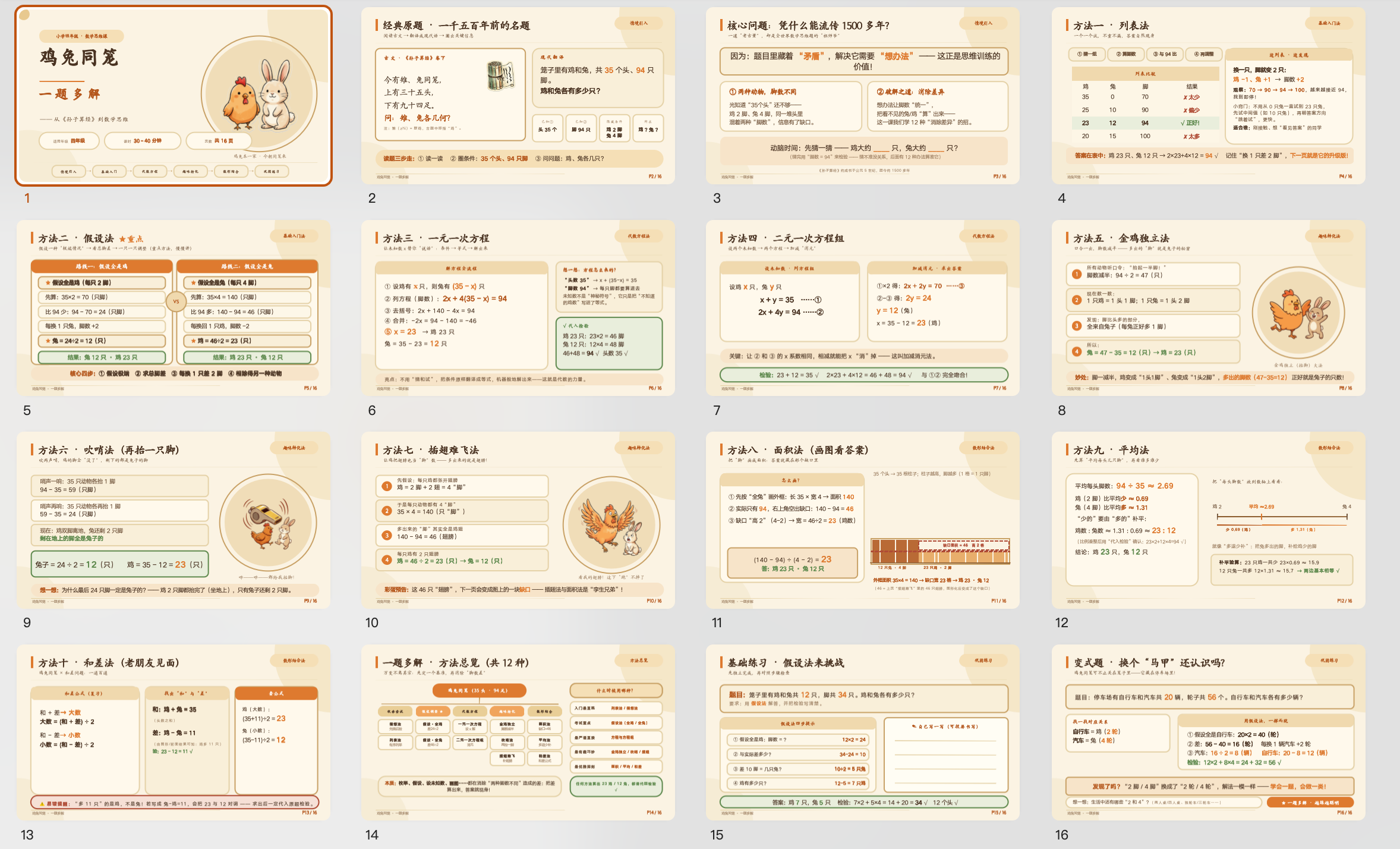
原 PPT 的 16 页总览,保留插画、表格与解题版式。
原文记录中,这套 PPT 生成后只手动改了两处:把先前指令里写错的“五六年级”改为“四年级”,以及拉长一个文本框,让文字不再换行。这个结果说明具体要求能减少后续调整,但仍要下载文件,在演示文稿软件里检查可编辑性、换行和投屏效果。
PPT 用来串联整堂课。讲完具体方法后,可以用方法总览把不同思路串联起来:
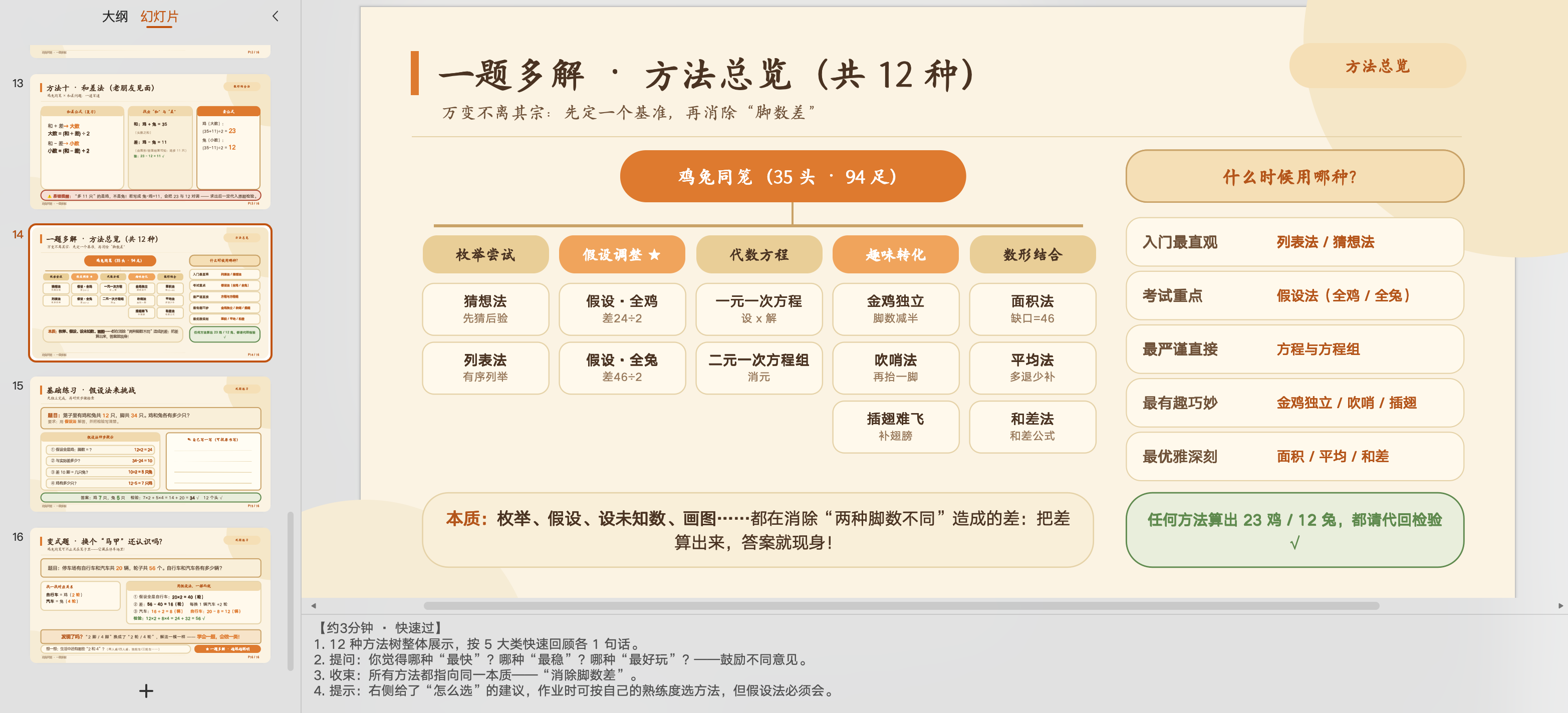
原 PPT 中的方法总览页。
原始编辑演示:移动插图、调整文字框,展示幻灯片元素可编辑。
第三步:把难点做成逐步演示
“脚数相差 24”容易算,但为什么用 24 除以 2?让一只鸡逐次换成一只兔,学生就能看到:头数没有变,每次多了两只脚。
继续在同一个对话中提出交互课件的要求:
请为小学四年级《鸡兔同笼 · 一题多解》制作交互课件,配合刚才的 PPT 讲解四种方法:假设法、金鸡独立法、吹哨法、面积法。
默认题目:鸡兔共 35 只,共 94 只脚。正确答案为鸡 23 只、兔 12 只。
页面包含题目区、总头数与总脚数参数、方法切换、动态演示和同步算式。调整参数时检查能否得到非负整数解。提供隐藏答案、逐步播放、自动播放和重置,方便学生先猜再验证。
假设法支持全部看作鸡和全部看作兔,演示每次替换改变 2 只脚。金鸡独立法把脚数减半,展示鸡对应 1 只脚、兔对应 2 只脚,多于头数的脚数就是兔数。吹哨法分两次让每只动物抬起一只脚,第二次之后只有兔还各有 2 只脚着地。面积法先计算 35 × 4 = 140,用阴影表示 140 − 94 = 46,再说明 46 ÷ 2 = 23 是鸡数。
文字和控件适合投屏,动画不要太快。检查默认题、调整参数后的计算,以及不同窗口下是否能完整看到演示和算式。
原交互课件,保留原有的插画、方法和控件。
四种方法看起来不同,核心都在比较头数与脚数:
| 方法 | 关键算式 | 得到什么 |
|---|---|---|
| 全部看作鸡 | (94 − 35 × 2) ÷ 2 | 12 只兔 |
| 金鸡独立法 | 94 ÷ 2 − 35 | 12 只兔 |
| 两次吹哨 | (94 − 35 − 35) ÷ 2 | 12 只兔 |
| 面积法,全部看作兔 | (35 × 4 − 94) ÷ 2 | 23 只鸡 |
这次原课件的调整主要是修复底部内容显示不全。遇到类似问题,可以把截图和操作步骤一起发回原对话:
课件底部的演示或算式显示不全。请调整布局,确保在当前窗口中能完整看到题目、主要控件和本步算式,不要通过拉伸画面解决。保留已有解法、计算关系和交互功能。
验收时,除了默认的 35 只、94 只脚,还可以输入 8 只、26 只脚,结果应为 3 只鸡、5 只兔;输入 12 只、34 只脚,结果应为 7 只鸡、5 只兔。总脚数为奇数,或不在总头数的 2–4 倍之间时,应提示题目不成立,不能显示一个看似正确的答案。
第四步:发布并保存课堂入口
预览适合制作过程中检查效果。需要以后反复打开时,在原对话中发送:
请发布这个鸡兔同笼交互课件,给我上课时可以再次打开的网址。
随后到 更多 → 站点 查看状态。原文中“发布已受理”的画面仍显示正在部署,这一步不等于网址已经可用。等发布完成,再实际打开链接,检查方法切换、参数调整和重置都正常,然后放进 PPT 或教案。
站点设置中可以调整链接名称,以页面实际提示和名称可用性为准。操作过程见创建和发布网页。也可以保留下载的源文件,方便后续整理自己的教学资源。
这套流程中,Word 帮助整理备课材料,PPT 负责课堂顺序,交互课件解释动态变化,发布后的网址方便再次使用。先从一个最难讲清的步骤开始做,再由老师核对知识点、课堂节奏和学生能否真正理解。