
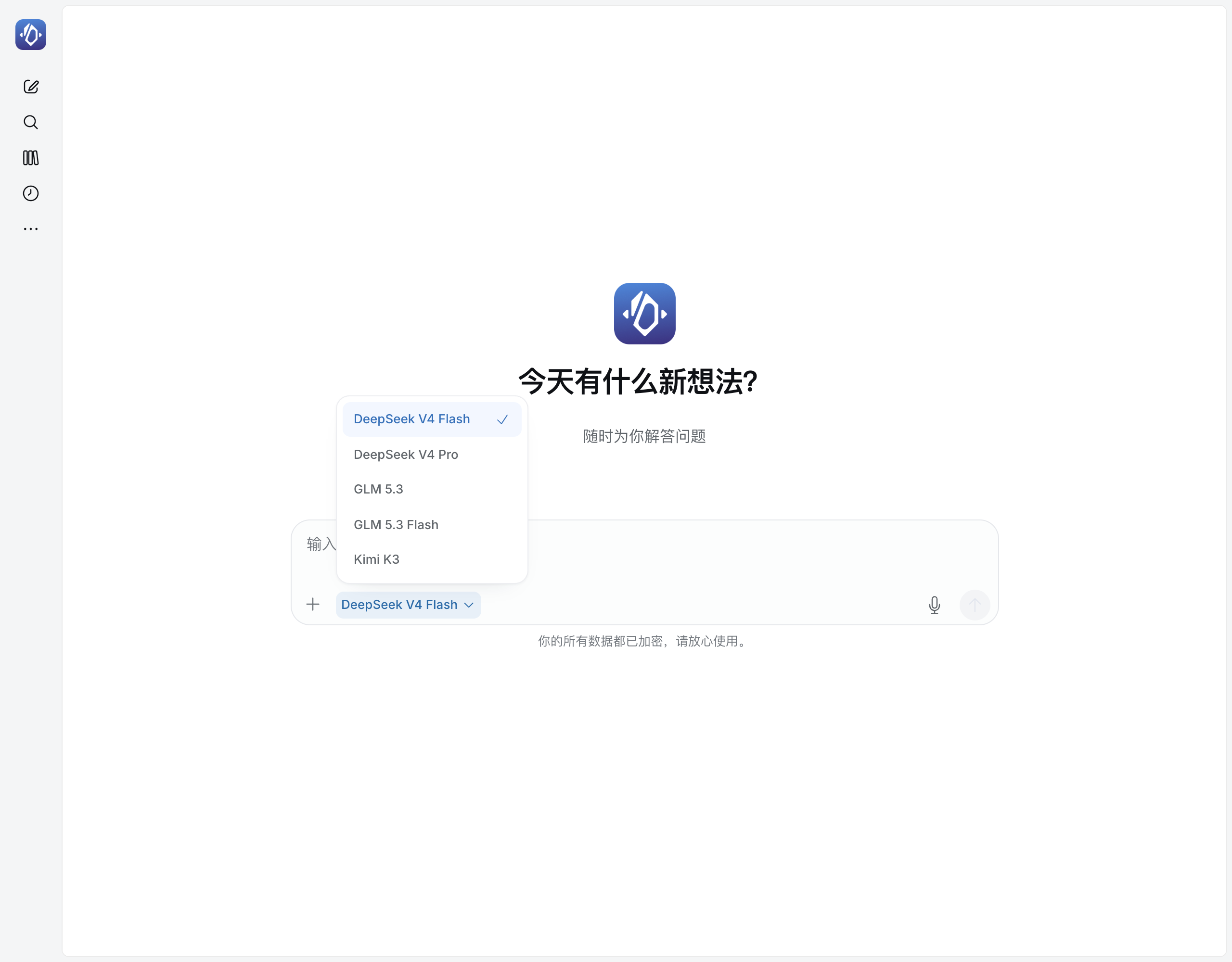
输入框下面有几个不同的模型名字,第一次看可能不知道该选谁。可以先用默认选中的那个做一件熟悉的事,看看结果,再决定要不要换。
这里的模型,可以简单理解为负责理解问题、组织回答的 AI。不同模型做同一件事,表现可能会有差别。
第一步:找到模型列表
点击输入框下方的 模型名称,就能展开列表。选择一个之后,这里的名字也会跟着变化。
第二步:拿一件熟悉的事试试
比如整理会议记录:
把这段会议记录整理成待办事项,保留负责人和截止时间。记录里没有写清楚的,标成待确认。
对照原文看一下,有没有漏事、把负责人写错。如果结果已经能用,就可以继续做后面的任务,不必为了选择模型停在这里。
想比较时,用同一份材料
同一个要求,换一个模型再试一次,看看哪个更符合自己的习惯。比如一个更适合整理文字,另一个在你常做的代码任务里修改得更少。
比较时尽量保持材料和问题相同。否则一边补了很多信息,一边又换模型,就不容易看出差别来自哪里。
有些问题,先检查操作过程
比如文件没传上来,模型就看不到材料;电脑离线,阿可也没法操作它。这些情况先检查上传步骤、电脑连接或插件授权,不用急着换模型。
想看具体任务中的使用感受,可以读GLM 系列实测和DeepSeek V4 Pro 实测。模型会更新,文章里的体验也要结合当时的版本来看。